
Как выгрузить шильдики через шаблон:
- Добавьте информацию в дополнительные поля в MDM.
- Скачайте шаблон — в файле появится колонка с шильдиками.
- Для каждого товара поставьте «1» или нужную дату.
Товары можно добавлять и редактировать с помощью загрузки шаблона в админке: Админка → MDM → Товары.
Не открывая товар скорректируйте остатки и цены при необходимости
Не открывая товар скорректируйте остатки и цены при необходимости

Раздел «Дополнительные поля» — это шильдики, которые можно «повесить на товары». Подробно описали и показали как настроить и как таргетировать шильдики к товарам в статье Шильдики к товарам. Если шильдики нужны для товаров, запросите у вашего основного продавца информацию для них и внесите в соответствующие поля.
Импорт товаров. После того, как все необходимые данные заполнили, можно переходить к импорту товаров, то есть, к загрузке товаров с помощью таблицы-шаблона в эксель. Админка → MDM → Импорт. Скачайте шаблон, внесите в него все необходимые данные и загрузите его.
Импорт товаров. После того, как все необходимые данные заполнили, можно переходить к импорту товаров, то есть, к загрузке товаров с помощью таблицы-шаблона в эксель. Админка → MDM → Импорт. Скачайте шаблон, внесите в него все необходимые данные и загрузите его.

Как повесить шильдик на товар
Админка → Товары. Выберете товар: «Глазик» → вкладка «Дополнительные поля», выберете шильдик и укажите значение. Уточните у вашего главного продавца, какое знаение подходит для какого шильдика. Есть 2 варианта:
- значение 1 — шильдик будет отображаться
- или значение с указанием даты — формат даты ГГГГ-ММ-ДД
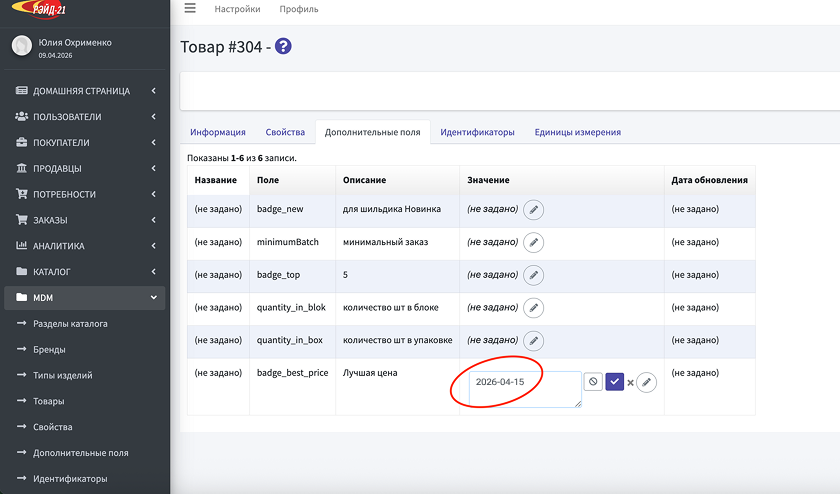
Если загружаете шильдики через шаблон, нужно скачать шаблон и для каждого товара выставить значение: или 1 или дату